
操作マニュアル
OGP設定画面
プラグインをインストールして有効化すると、サイドナビと投稿・固定ページの下部にSEOの設定が表示されます。
このページではサイドナビに表示されるOGP設定画面を見て行きましょう。
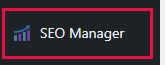
- プラグインをインストールすると、サイドナビに「SEO Manager」が表示されます。
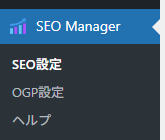
- こちらをクリックすると、「SEO設定」「OPG設定」「ヘルプ」の3画面を確認することができます。
OGP設定画面
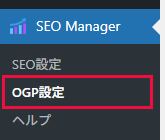
- 今回は「OGP設定画面」の画面を見て行きましょう。サイドナビで「OGP設定画面」をクリックしてください。
-
クリックすると以下の画面が開きます。
この画面ではOGPに関する設定を行うことができます。
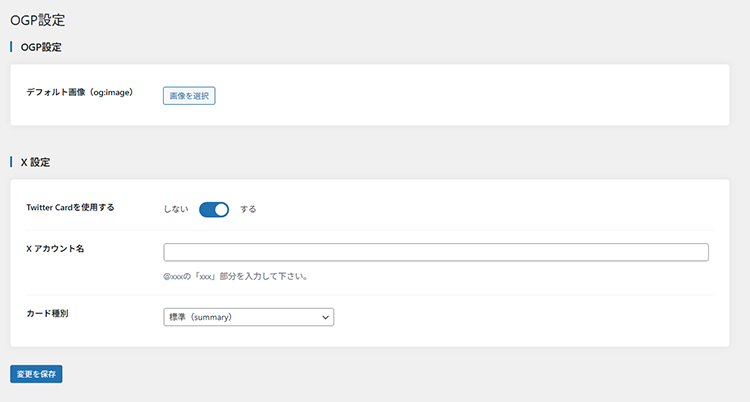
デフォルト画像(og:image) webサイトをシェアした際に、SNS等で表示されるサムネイル画像を設定することができます。
あくまでこの画像はデフォルトのもので、投稿や固定ページでは登録されたサムネイル画像がog:imageとして使用されます。Twitter Cardを使用する 上記のog:imageを使用するかしないかを選択できます。 X アカウント名 このwebサイトに関連するXのアカウントがある場合は、アカウント名を入力してください。 カード種別 シェアした際のカードのサイズを指定することができます。
「Summaryカード」なら標準(summary)、「大きな画像付きのSummaryカード」なら大きな画像付(summary_large_image)と指定します。 -
設定が完了したら、『変更を保存』をクリックしてください。
これで設定が完了します。