プラグインをインストールして有効化すると、サイドナビと投稿・固定ページの下部にSEOの設定が表示されます。
このページではサイドナビに表示されるSEO設定画面を見て行きましょう。
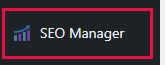
- プラグインをインストールすると、サイドナビに「SEO Manager」が表示されます。
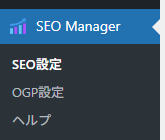
- こちらをクリックすると、「SEO設定」「OPG設定」「ヘルプ」の3画面を確認することができます。
SEO設定画面
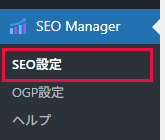
- 今回は「SEO設定」の画面を見て行きましょう。サイドナビで「SEO設定」をクリックしてください。
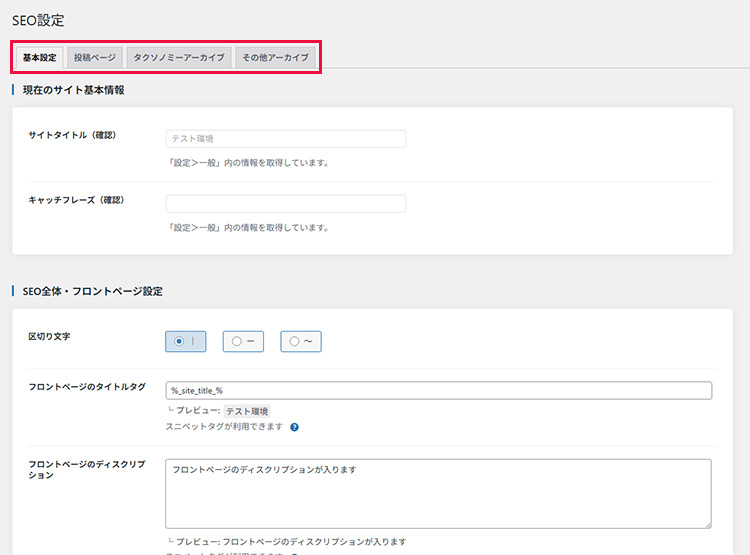
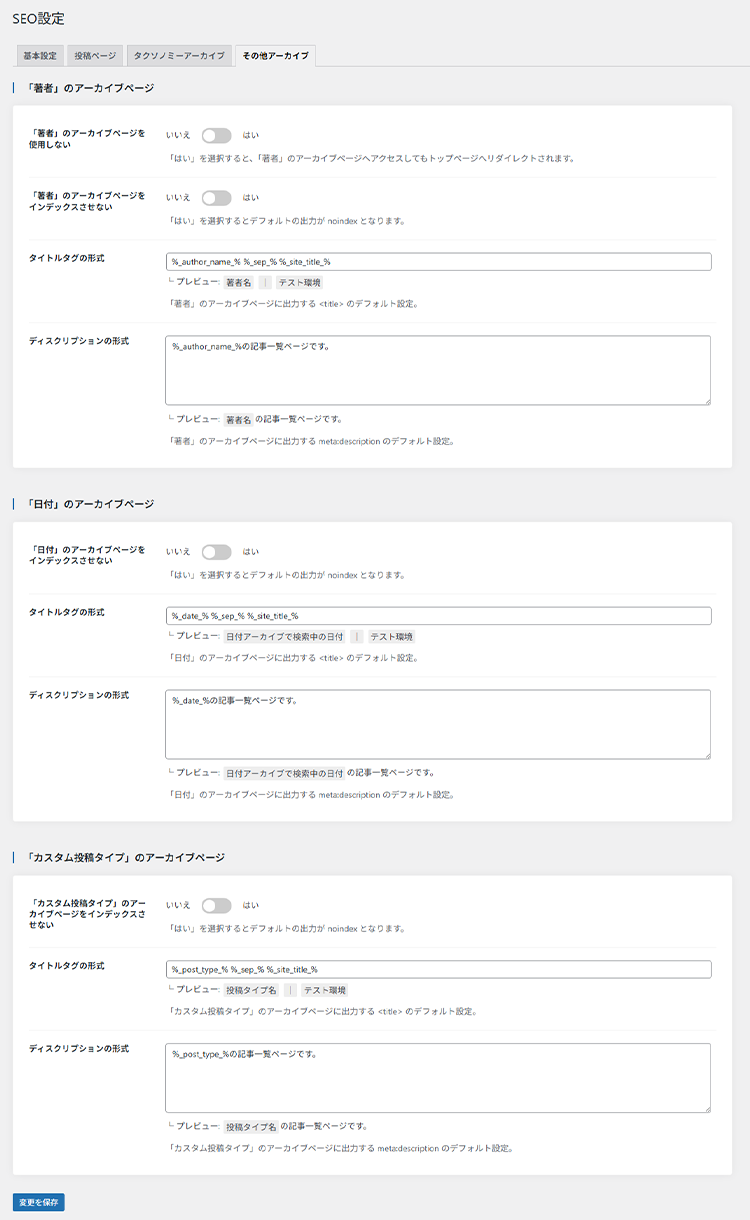
クリックすると以下の画面が開きます。タブを切り替えて各項目を設定することができます。
「SEO設定」ではフロントページや投稿・固定ページ、アーカイブページなどのSEO設定をまとめて行うことが可能です。
区切り線、各タイトルやディスクリプション、またページをインデックスさせるか、等の設定ができます。
設定には、スニペットタグも使用することができます。
現在のサイト基本情報部分のみ
| サイトタイトル(確認) | サイトタイトルとキャッチフレーズは「設定>一般」内の情報を取得しています。
こちらでは確認のみのため、変更する場合は「設定>一般」から編集を行ってください。 |
| キャッチフレーズ(確認) |
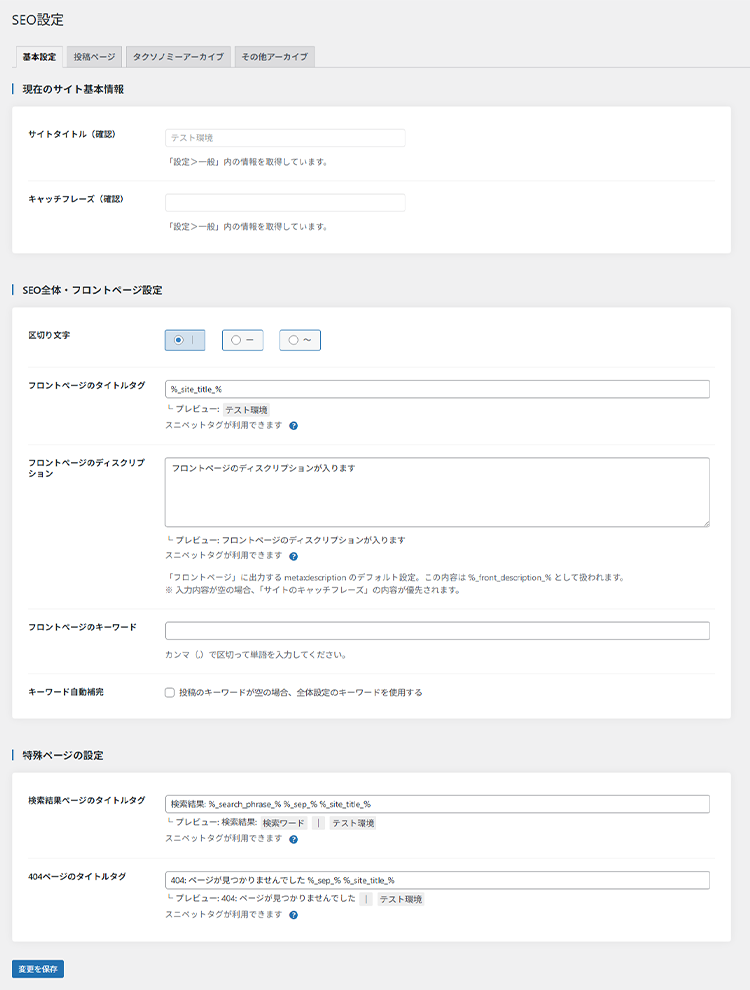
SEO全体・フロントページ設定のみ
| 区切り文字 | タイトルタグで出力される区切り線を変更することができます。 |
| フロントページのタイトルタグ | フロントページで使用するタイトルタグを設定することができます。 |
| フロントページのディスクリプション | フロントページで使用するディスクリプションを設定することができます。 |
| フロントページのキーワード | フロントページで使用するキーワードを設定することができます。 |
| キーワード自動補完 | チェックを入れると、上記「フロントページのキーワード」で設定した値がすべてのページに出力されます。 |
全共通
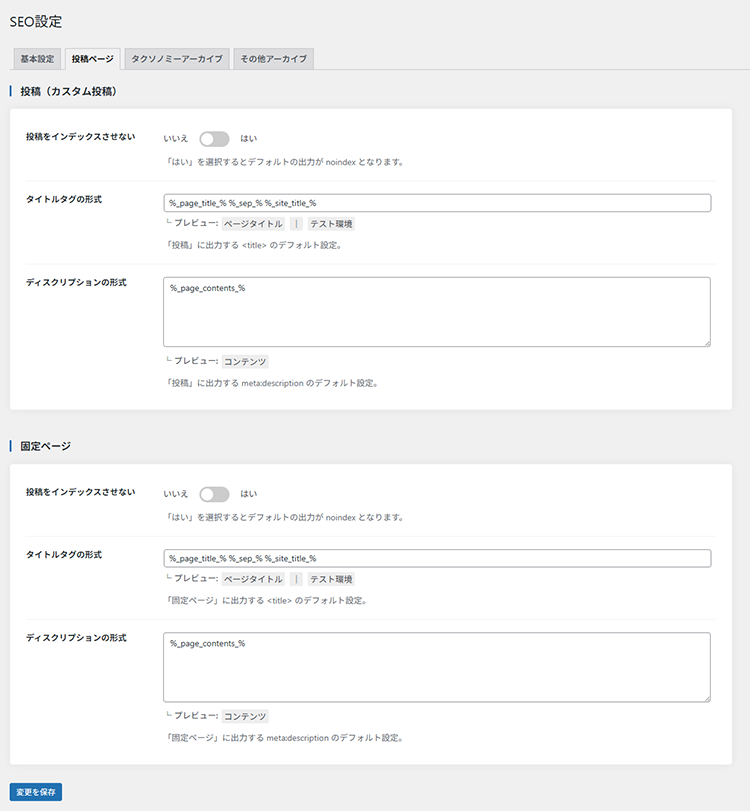
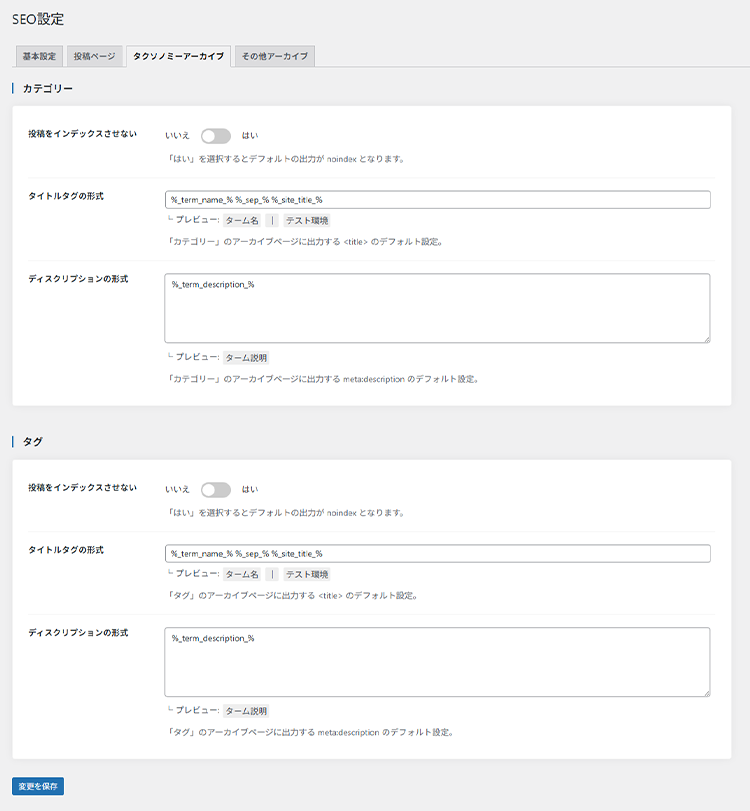
| ○○をインデックスさせない | ページをインデックスさせるか選択できます。
インデックスさせたくない場合は「はい」を選択してください。
検索エンジンにヒットさせてたいページの扱いにはご注意ください。 |
| タイトルタグの形式 | そのページで使用するタイトルタグの形式を指定することができます。 |
| ディスクリプションの形式 | そのページで使用するディスクリプションを設定することができます。 |
基本設定画面
ここでは全体やフロントページのほかに、検索結果のような特殊ページの設定を行うことができます。
投稿ページ画面
ここでは投稿(カスタム投稿も含む)や固定ページで表示する共通の内容を指定することができます。
タクソノミーアーカイブ画面
ここではタクソノミー(カテゴリーやタグ)のアーカイブページの設定を行うことができます。
その他アーカイブ画面
ここでは著者や日付、カスタム投稿タイプのアーカイブページなどの設定を行うことができます。
-
各画面で設定が完了したら『変更を保存』をクリックしてください。
これで設定が完了します。

 「SEO設定」ではフロントページや投稿・固定ページ、アーカイブページなどのSEO設定をまとめて行うことが可能です。