操作マニュアル
お問い合わせに返信する
Easy Form Makerでは、お問い合わせなどに対してWordPress上から返信を行うことができます。
ここではまず、返信の一連の流れを見ていきましょう。
もし、お問い合わせメール設定を行っていない場合は、先にそちらを完了させてください。
また、返信機能を使用するには、お問い合わせデータをデータベースに保存する必要があります。
フォームの作成画面でのチェックの入れ忘れにご注意ください。設定についてはこちら。
-
まずは一覧画面を開いてみましょう。
サイドナビに表示されている『Easy Form Maker』の中の『受付情報一覧』をクリックします。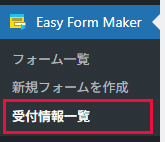
-
すると各フォームに対してのお問い合わせ件数の一覧が表示されます。
この中で返信をしたいフォームの中の「お問い合わせ件数」をクリックしてください。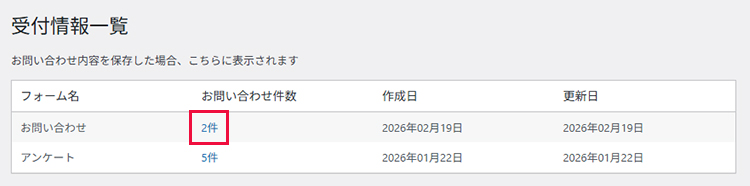
-
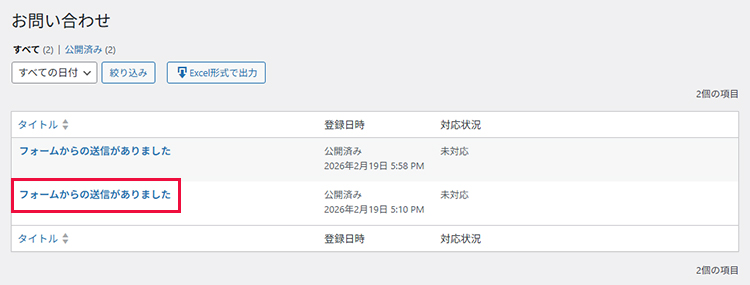
フォームに対してのお問い合わせの一覧が表示されます。この中で返信したいお問い合わせをクリックしてください。
-
お問い合わせ内容の詳細確認画面が表示されます。
今回は「この問い合わせに返信する」をクリックしてみましょう。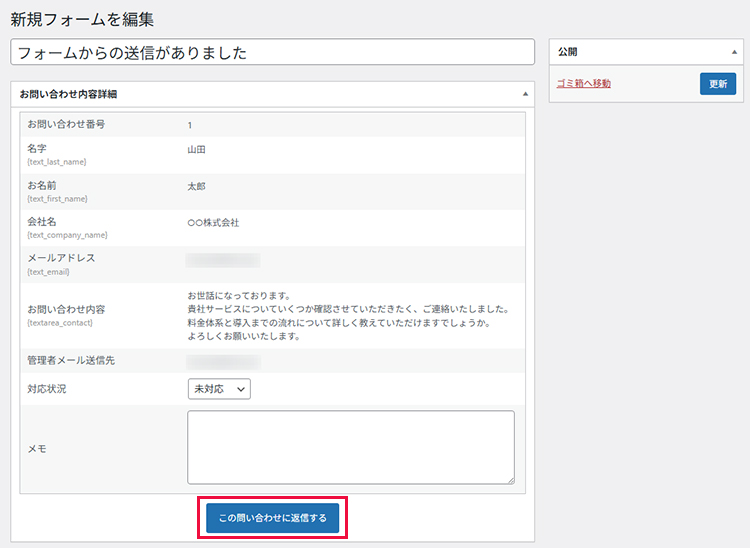
-
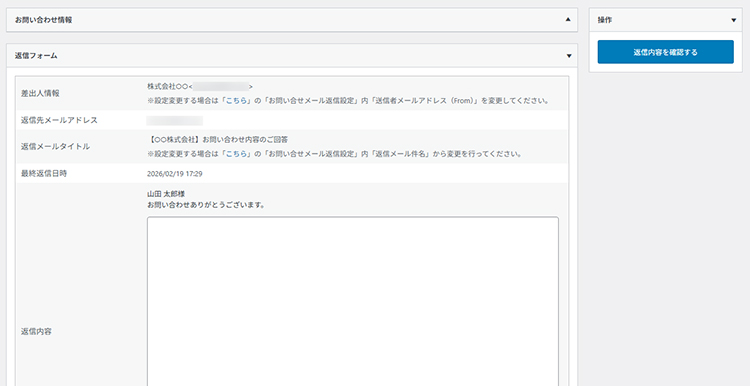
すると返信フォームが開きます。
-
この中の「返信内容」を記入していきます。
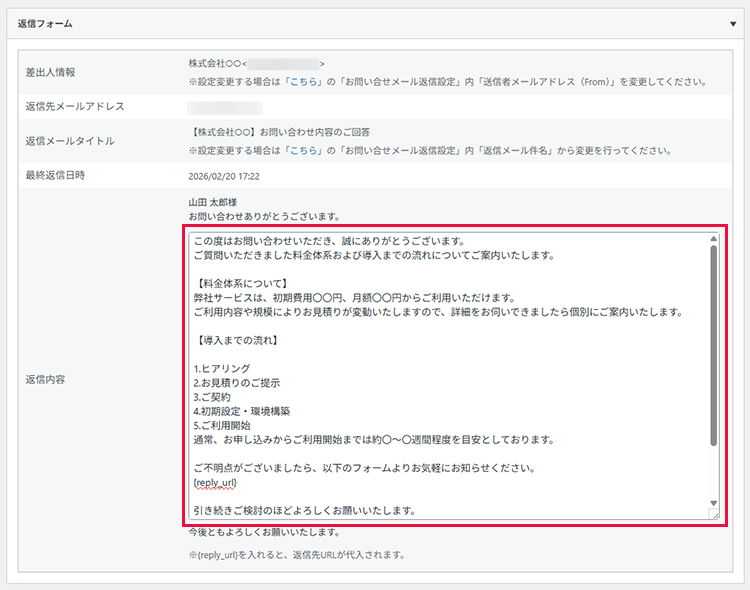 画面下部には、これまでの返信履歴が表示されています。
ポイント
この中ではフォームで設定した項目のname属性のほか、{reply_url}と入れることでさらにユーザーからの返信を受け付けるためのフォームURLを送ることができます。フォームの見た目は、既存のものを引き継ぎます。
必要に応じて記入をしてください。
{reply_url} を使用したフォームで返信が行われた場合は、内容を確認しながら入力を進めてください。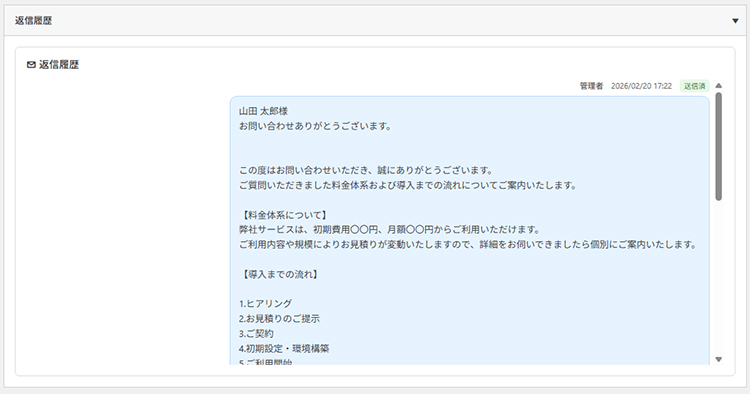
- 入力が完了したら、画面右の「返信内容を確認する」をクリックしてください。
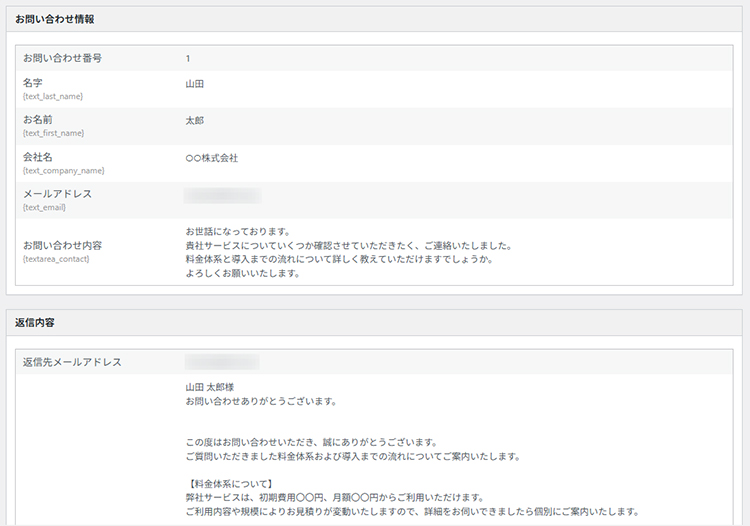
- 確認画面が表示されます。
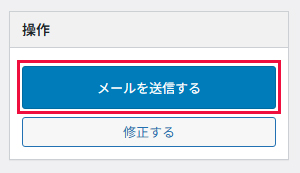
内容に問題がなければ画面右の「メールを送信する」をクリックします。
これでお問い合わせへの返信が完了します。