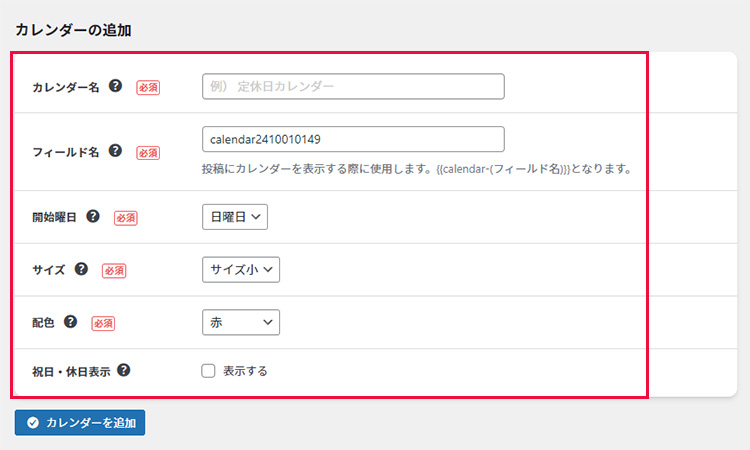
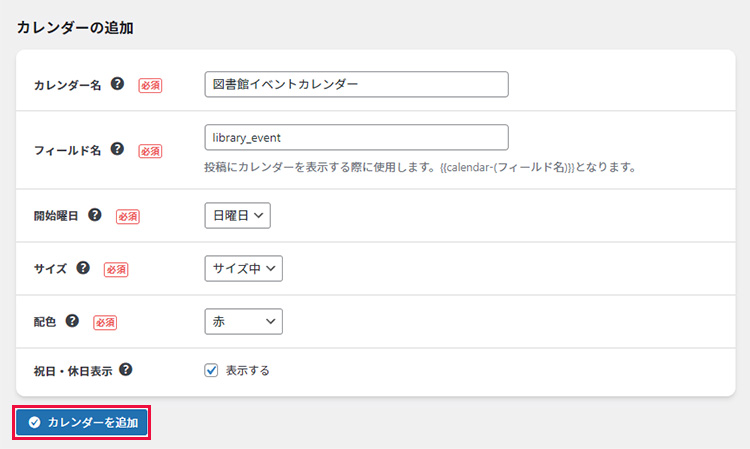
カレンダーを作成したら、イベントを登録していきましょう。
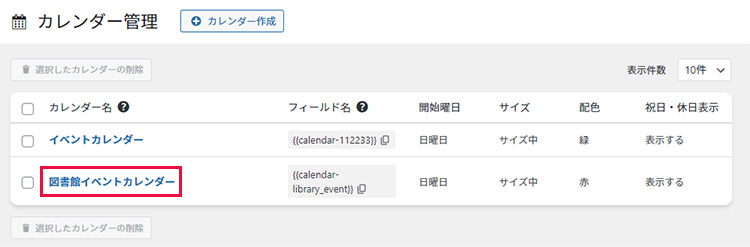
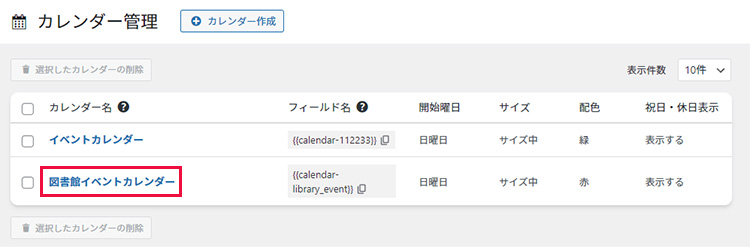
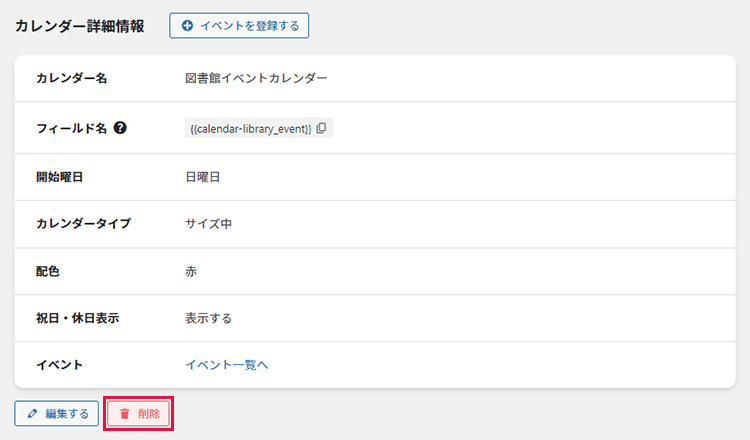
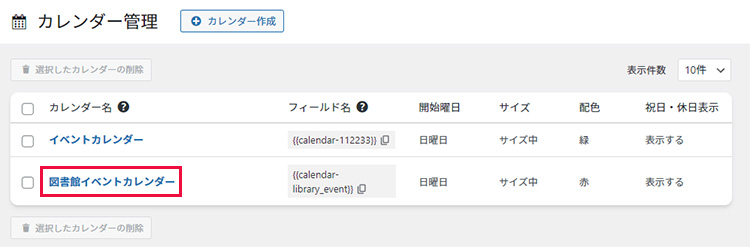
- 一覧から、イベントを登録したいカレンダーを選択します。
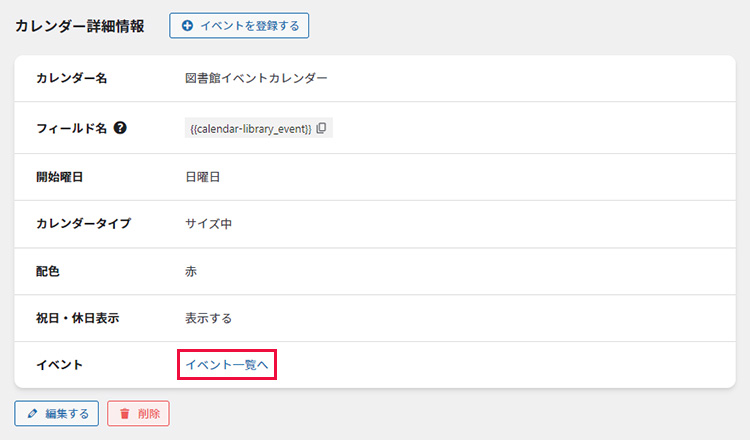
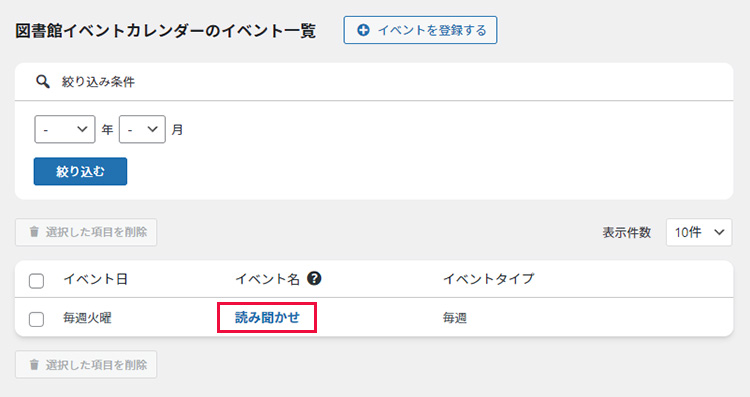
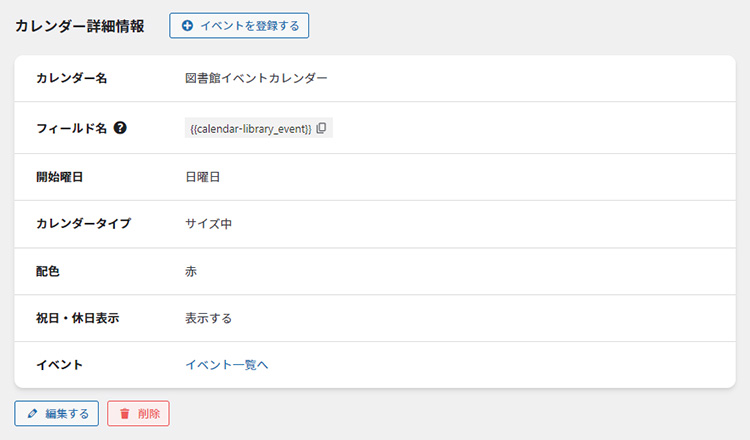
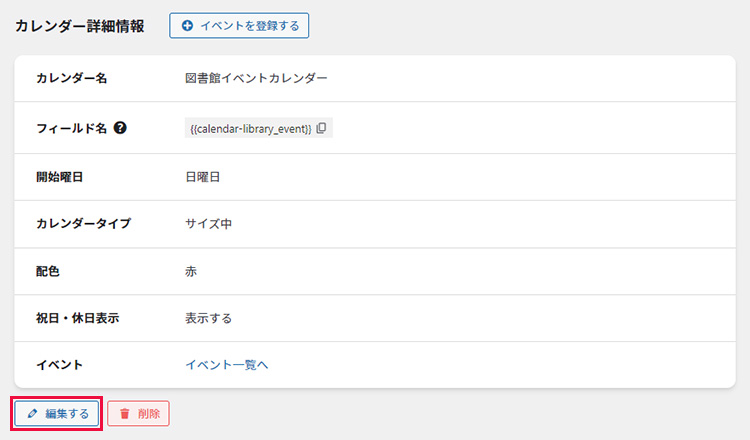
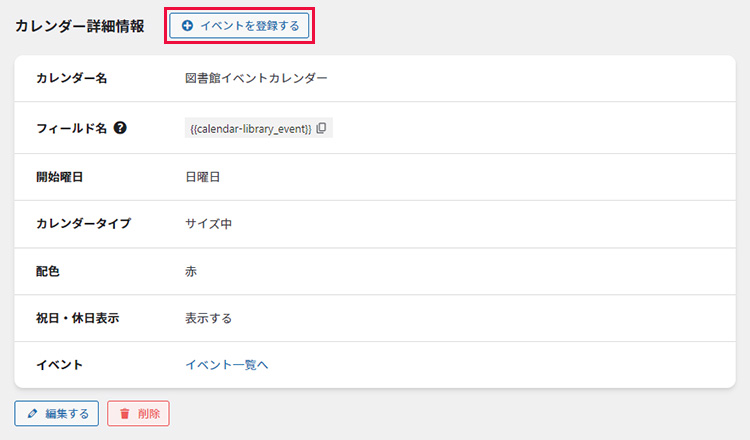
- 画面が表示されたら、詳細内の上部の『イベントを登録する』をクリックします。
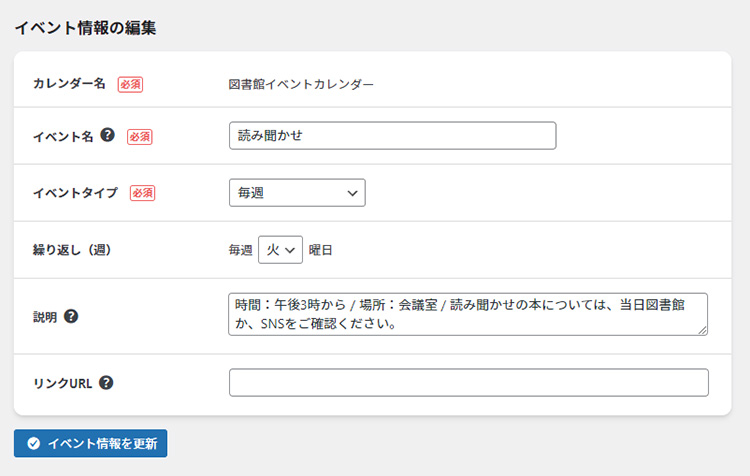
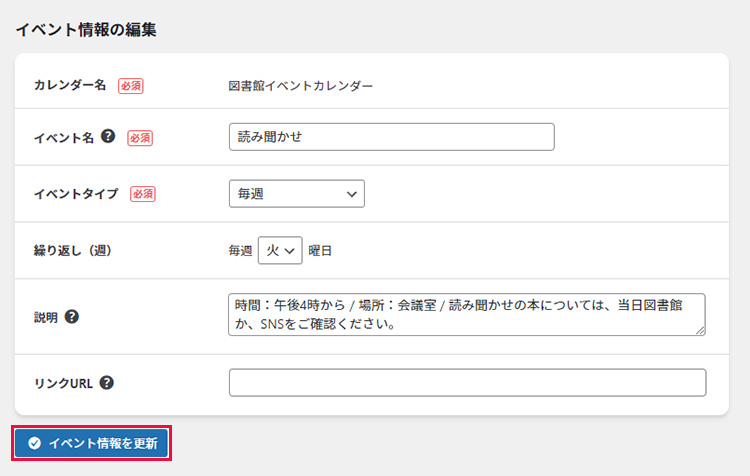
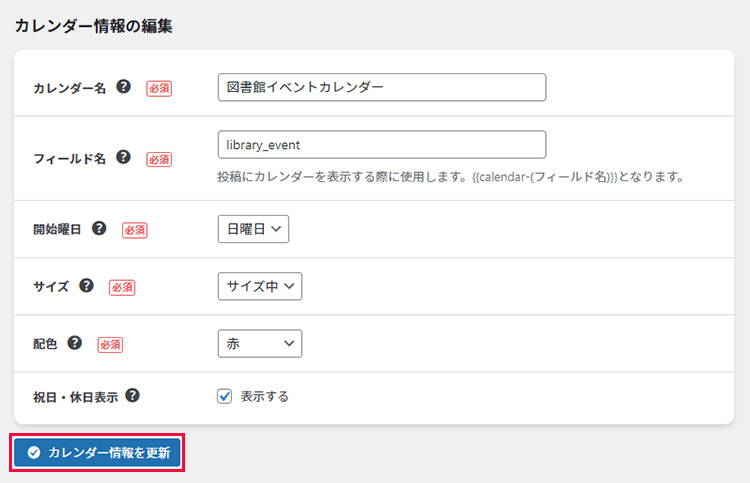
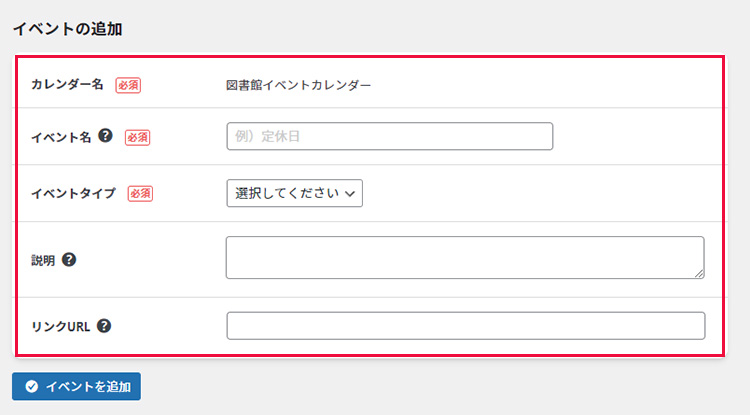
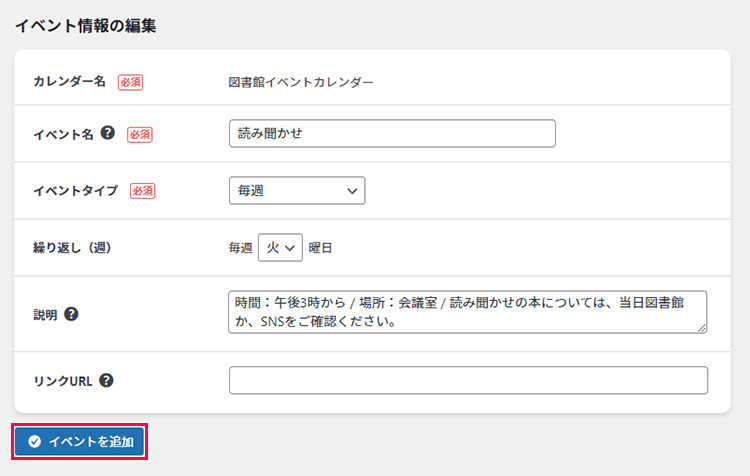
- 入力画面が表示されるので、イベントの必要事項を入力していきましょう。
項目の設定一覧
| カレンダー名 | 今回イベントを追加するカレンダー名が表示されています。 |
| イベント名 | イベント名を入力してください。 カレンダーに表示されるので、ユーザーに分かりやすいものにしてください。 |
| イベントタイプ | イベント名を入力してください。カレンダーに表示されるので、ユーザーに分かりやすいものにしてください。 繰り返し(週)/毎週/毎月/毎年/単発イベント/期間イベント から選択ができます。 |
| 繰り返し(週/月/年) |
イベントタイプで「毎週/毎月/毎年」を選択したときのみ表示されます。 それぞれの繰り返す年月日を入力してください。
|
| イベント日 |
イベントタイプで「単発イベント」を選択したときのみ表示されます。 イベント日を入力してください。
|
| イベント期間 |
イベントタイプで「期間イベント」を選択したときのみ表示されます。 イベントの期間を入力してください。
|
| 追加イベント日 |
イベントタイプで「毎週/毎月/毎年/期間イベント」を選択したときのみ表示されます。 繰り返しの中で追加するイベント日を「yyyy-mm-dd」の形式で1行ずつ入力してください。 例)2026-01-23
|
| 除外イベント日 |
イベントタイプで「毎週/毎月/毎年/期間イベント」を選択したときのみ表示されます。 繰り返しの中で除外するイベント日を「yyyy-mm-dd」の形式で1行ずつ入力してください。 例)2026-01-23
|
| 説明 | カレンダーでイベントをクリックした際に表示するウィンドウ内に、イベントの説明などを入力することができます。 |
| リンクURL | カレンダーでイベントをクリックした際に表示するウィンドウ内に、リンクを置くことができます。 |
| イベントラベルの色 | イベントラベルのカラーを設定することができます。 使用しているカレンダーのデフォルト色+赤・青・緑・モノクロ・ピンク・黄色・パープル・オレンジの8パターンから選択できます。 ※赤・青・緑・モノクロについては、デフォルトのいずれかと同様の色になります。 |
- 入力して、内容に問題がなければ『イベントを追加』をクリックしてください。
これで、イベントの追加が完了します。