
操作マニュアル
フォームのお問い合せメール返信設定をする
お問い合せの返信機能を使用する場合は、フォームのお問い合せメール返信設定を行っていきましょう。
お問い合せメール設定については
- フォームの入力項目に『メールアドレス』に該当するものがある場合
- 返信機能を使用する場合
のみに使用します。
※返信機能は「お問い合わせデータをデータベースに保存」にチェックを入れないと、使用できません。
-
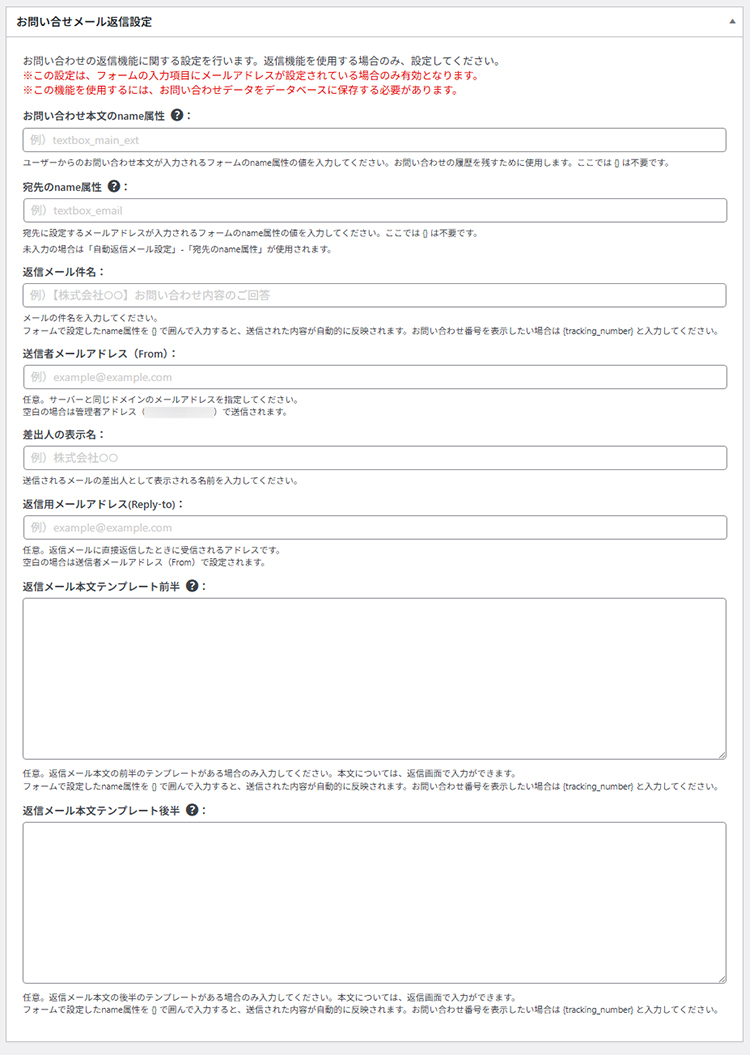
フォーム作成画面の『お問い合せメール返信設定』部分に必要な情報を入力していきます。
ポイント
件名やメール本文部分で
- nameキーを {name_12345} のように{}で囲んで入力をすると、自動で送信された値に変換されます。
- お問い合わせ番号を追加したい場合は {tracking_number} と入力すると表示されます。
項目の設定一覧
お問い合わせ本文の
name属性フォーム作成時に設定した、ユーザーからのお問い合わせ本文が入力される項目のname属性の値を入力してください。
お問い合わせの履歴を残すために使用します。{}は不要です。宛先のname属性 フォーム作成時に設定した、メールアドレスに該当するname属性を入力してください。{}は不要です。
未入力の場合は「自動返信メール設定」-「宛先のname属性」が使用されます。返信メール件名 返信するメールのタイトルを入力してください。 送信者メールアドレス
(From)基本的には、サーバーと同じドメインのメールアドレスを入力してください。
空白の場合はWordPressの管理者アドレスで送信がされます。差出人の表示名 送信されるメールの差出人として表示される名前を入力してください。 返信用メールアドレス
(Reply-to)自動返信メールに返信したときに受信されるアドレスです。
空白の場合は送信者メールアドレス(From)で設定されます。入力は任意です。返信メール本文テンプレート
前半返信メールで、前半でテンプレートとして使用したい文章がある場合は入力してください。
name属性を{}で囲い入力することで、送信された内容が自動的に反映されます。返信メール本文テンプレート
後半返信メールで、後半でテンプレートとして使用したい文章がある場合は入力してください。
name属性を{}で囲い入力することで、送信された内容が自動的に反映されます。 -
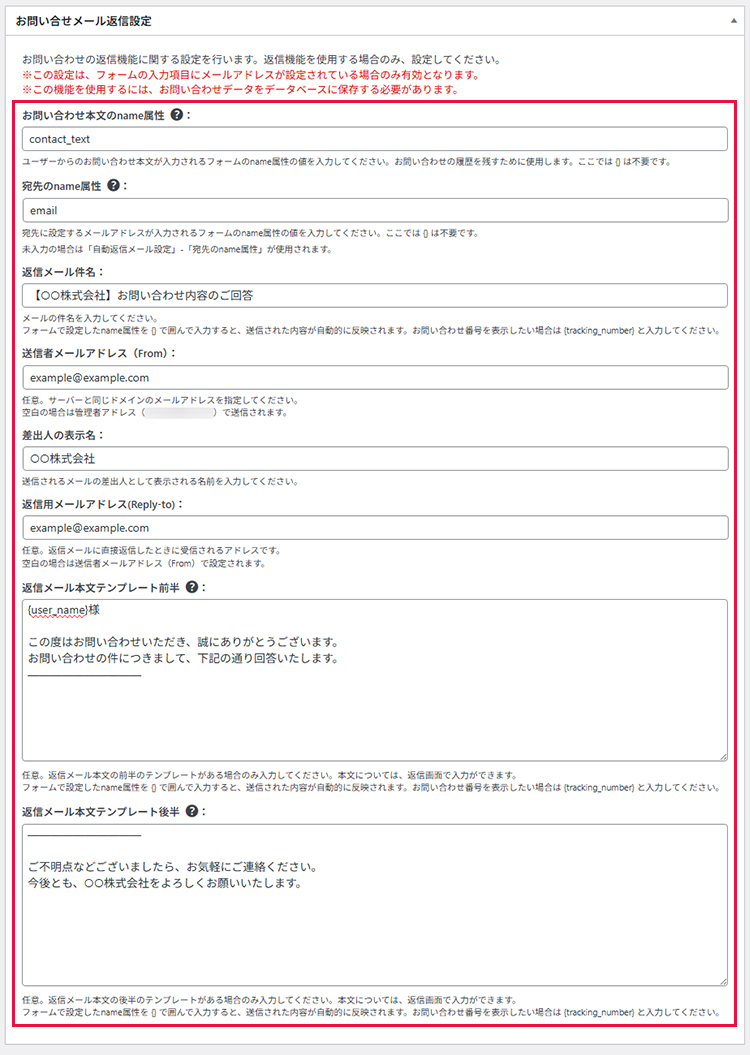
以下のように入力できたら完了です。
また、返信機能を使用するために、画面右の「お問い合わせデータをデータベースに保存」にチェックを入れましょう。
 問題がなければ『保存』をクリックして、フォームのお問い合せメールの設定は完了です。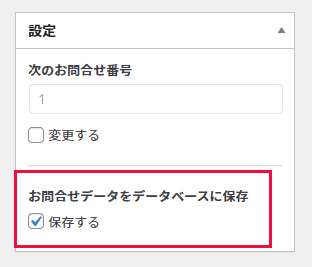
あとはフォームからテスト送信をして、内容を確認してください。 -
ここまで登録した情報は情報は、
「申し込み一覧」>「受付情報一覧」>該当のフォームの「お問い合わせ件数」>「該当のお問い合わせ」>「この問い合わせに返信する」
で使用し、登録した内容を確認することができます。返信機能について、詳しくはこちらからご確認ください。